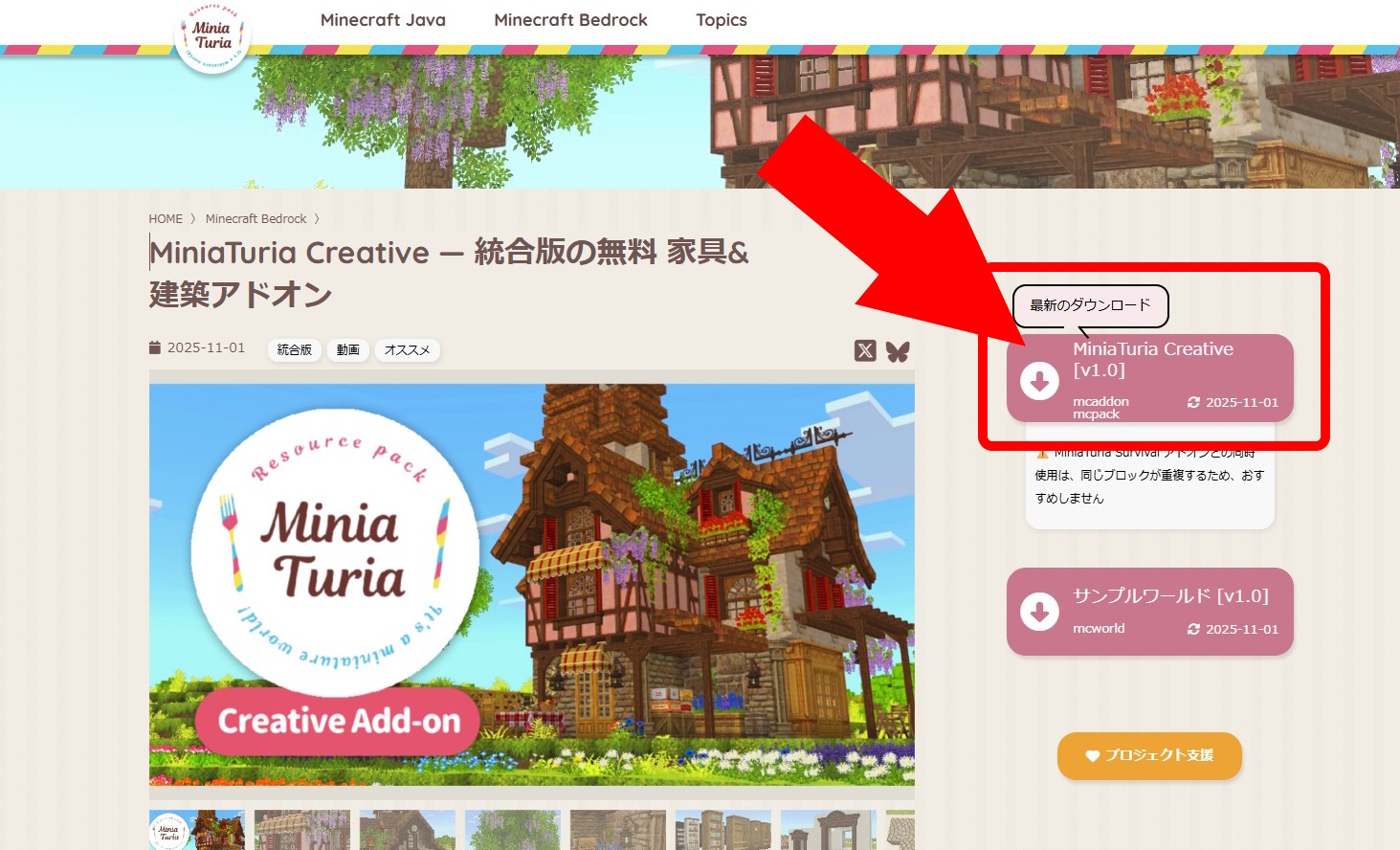
このサイトのダウンロードページで 最新のダウンロード を押す
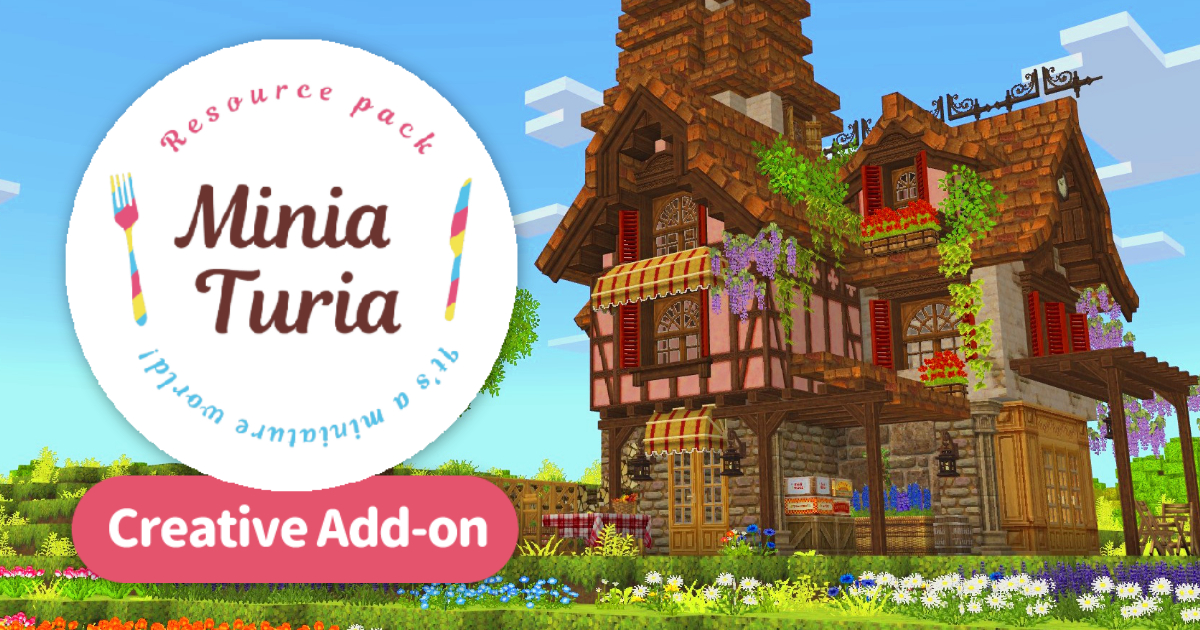
このサイトのダウンロードページで 最新のダウンロード を押す
利用規約を最後まで読んで 規約を受け入れる を選択 ダウンロード手順ページに進むので、広告リンクを通過してファイルを入手
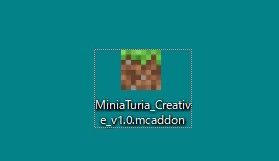
ダウンロードしたファイルが PC やスマホに保存される
ダブルクリックで開く
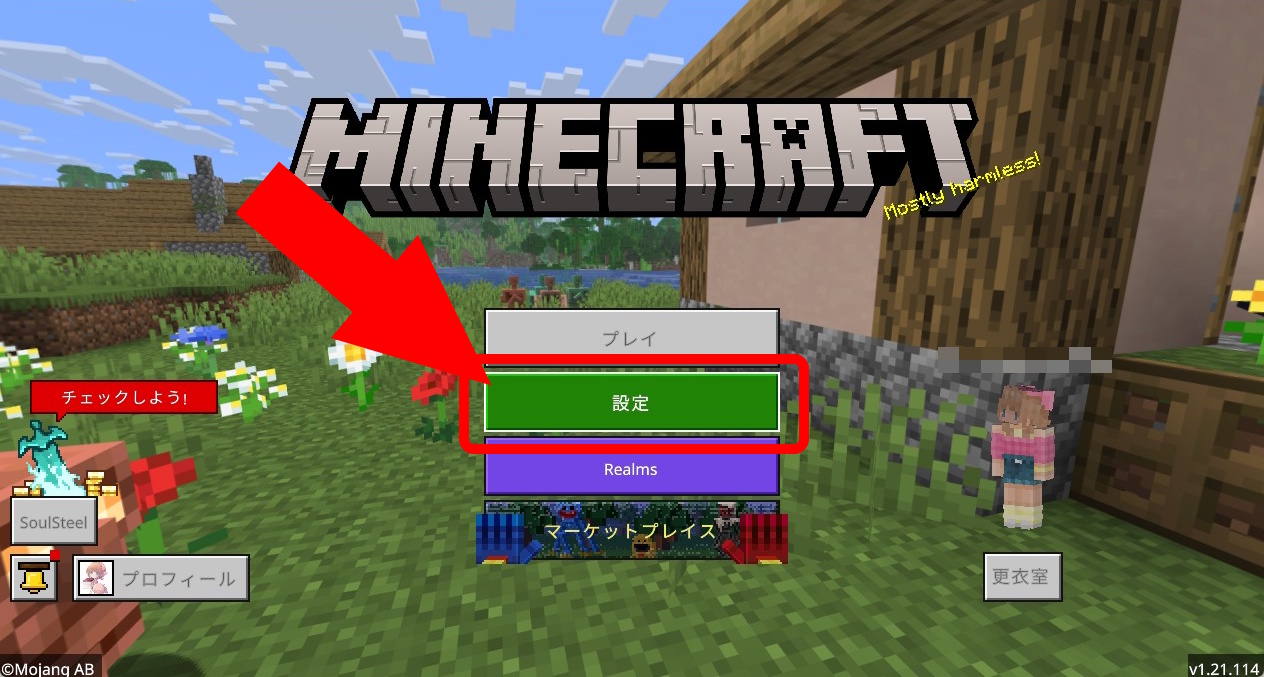
マイクラが起動してアドオンがインポート(= 読み込み)される
最初の画面で 設定 を押す
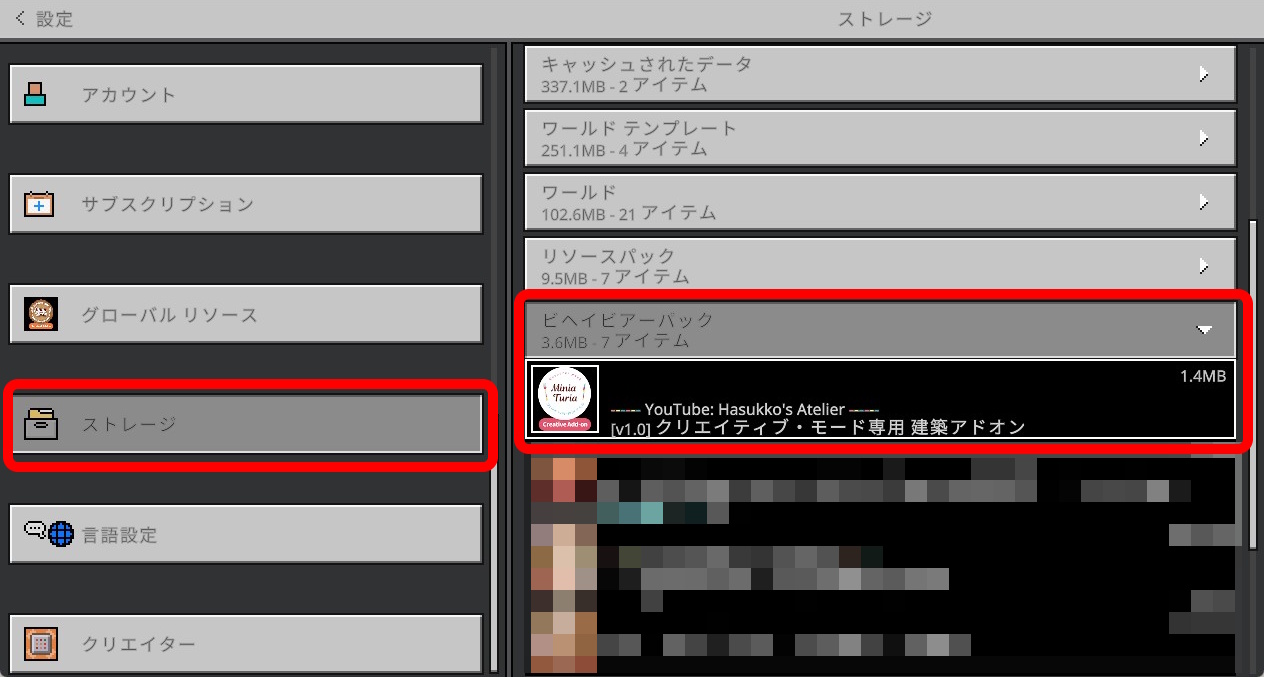
ストレージ → ビヘイビアーパック に MiniaTuria があれば成功 なければアドオンをもう一度 3 から繰り返す 確認できたら左上の 設定 を押してスタート画面に戻る
アドオンは ビヘイビアーパック(追加要素)と リソースパック(見た目)のセット ワールドごとに設定しないと遊べない 既存ワールドに入れる場合は 2 へ、新規ワールドなら 3 へ

最初の画面で プレイ を押す
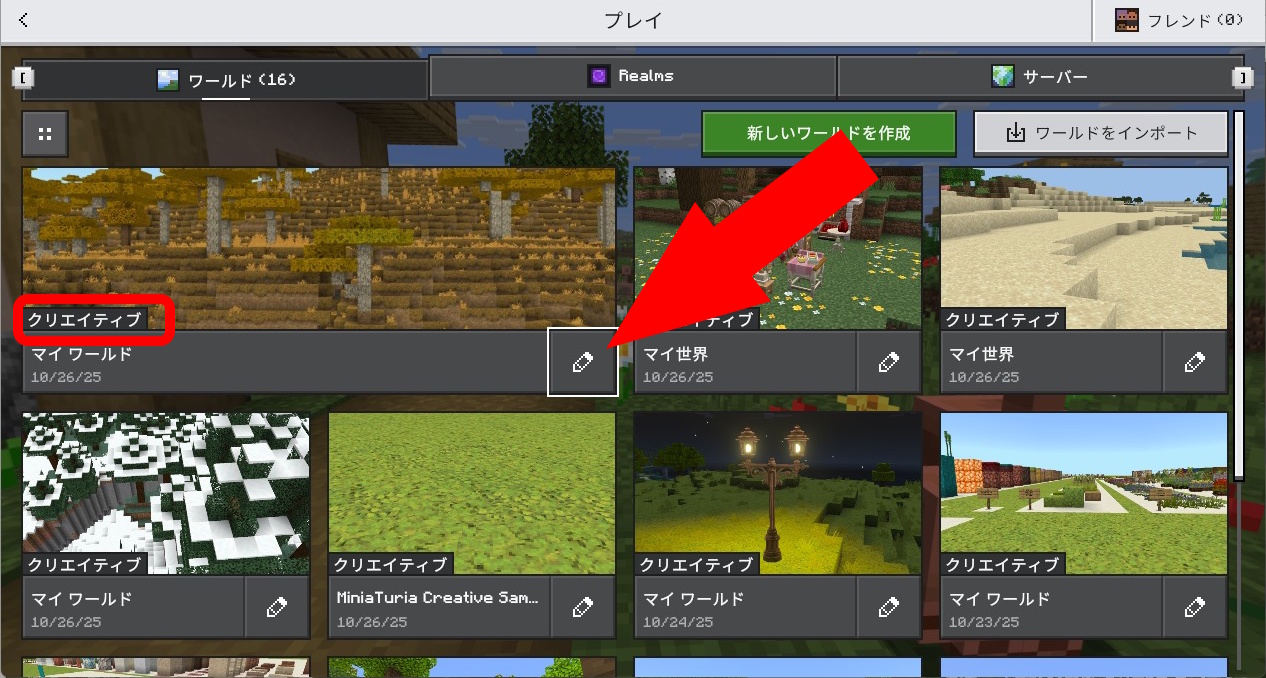
アドオンを入れたいワールドの 編集(えんぴつマーク) を押す
最初の画面で プレイ を押す
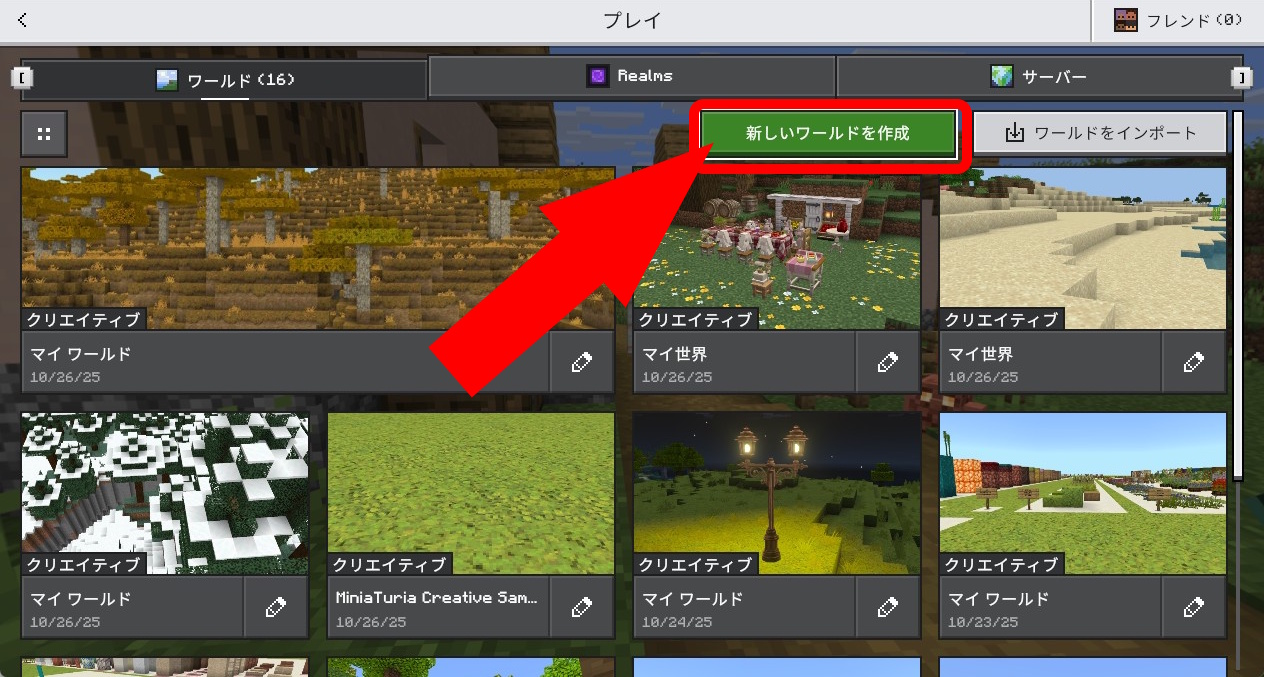
新しいワールドを作成 → さらに 新しいワールドを作成
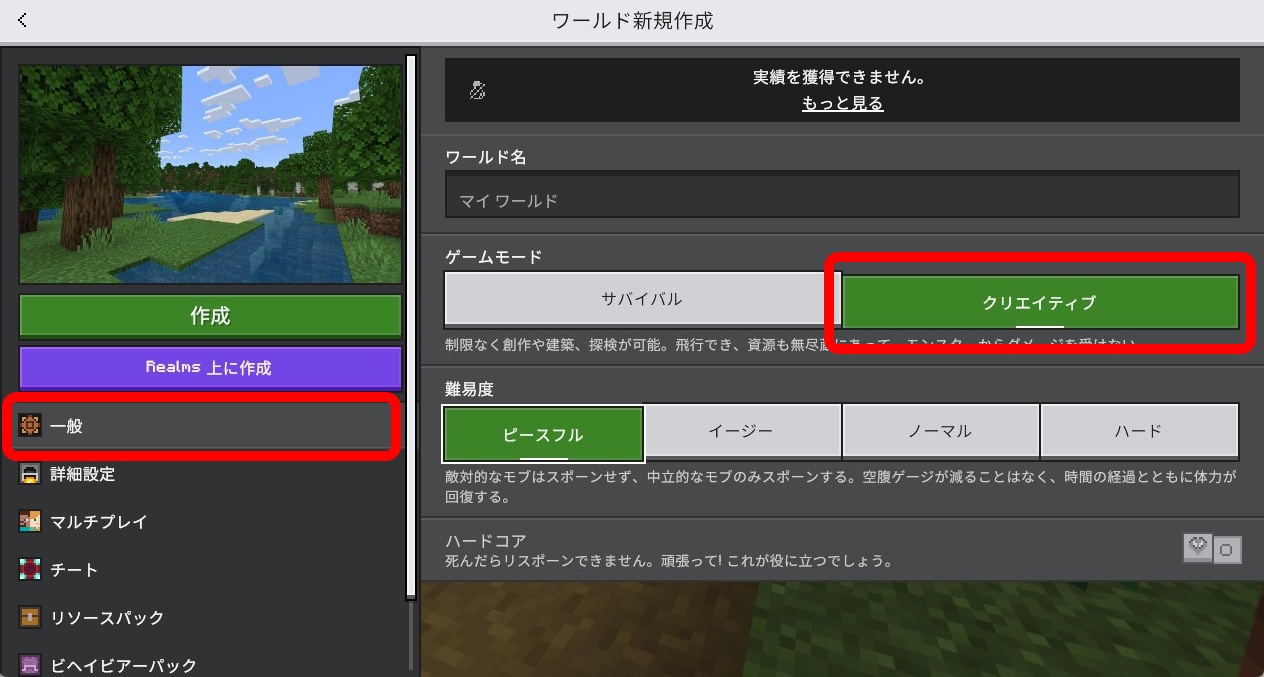
ワールド新規作成の画面で、一般 → クリエイティブ と好きな難易度を選ぶ そのまま 7 へ
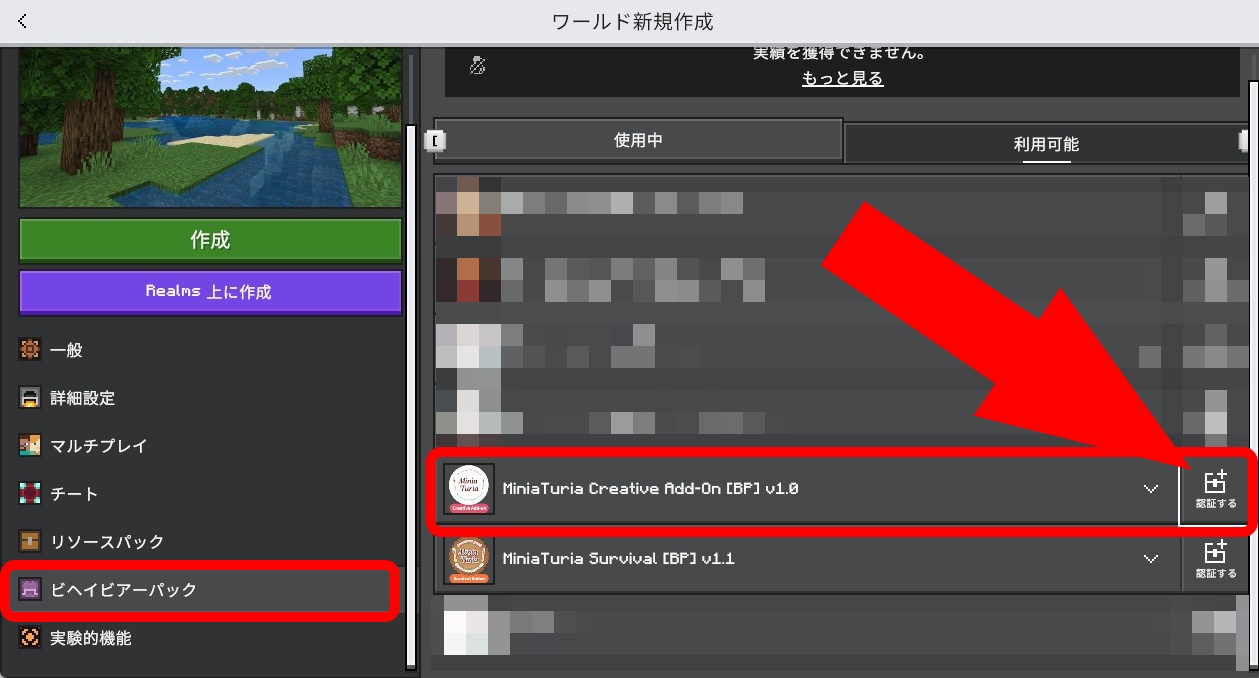
ビヘイビアーパック → 利用可能 にインポート済みアドオンがある
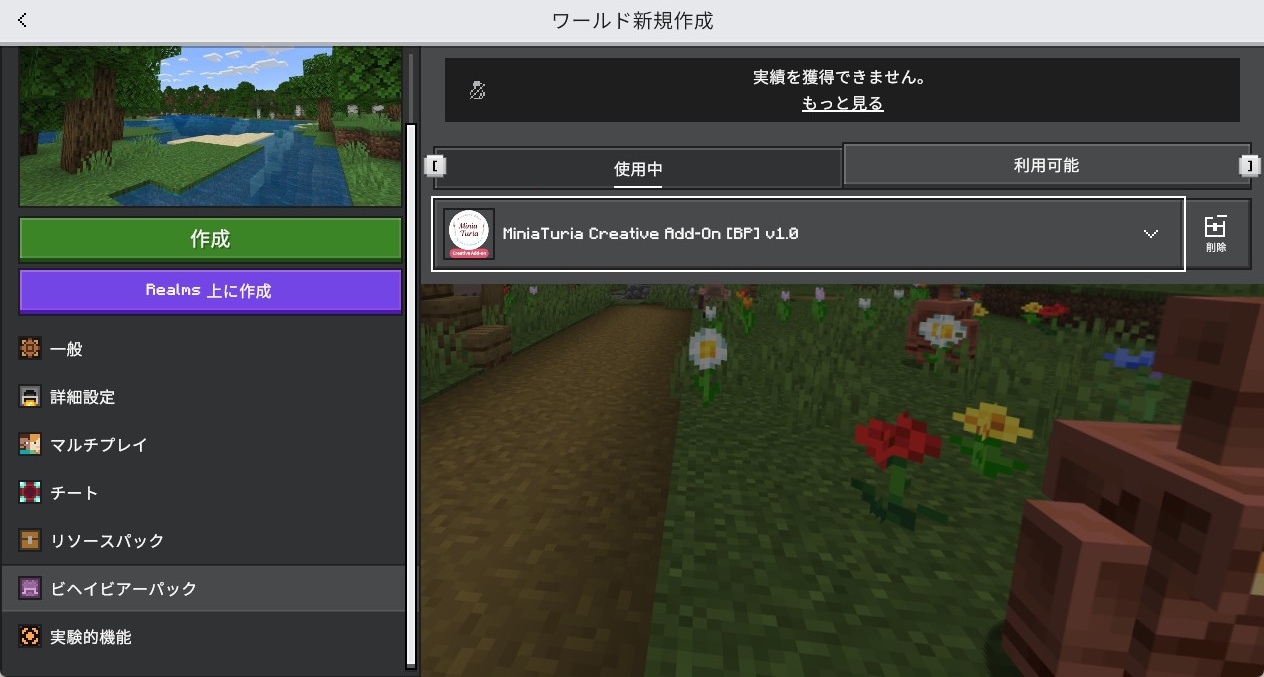
認証する を押す → 使用中 に表示されているか確認
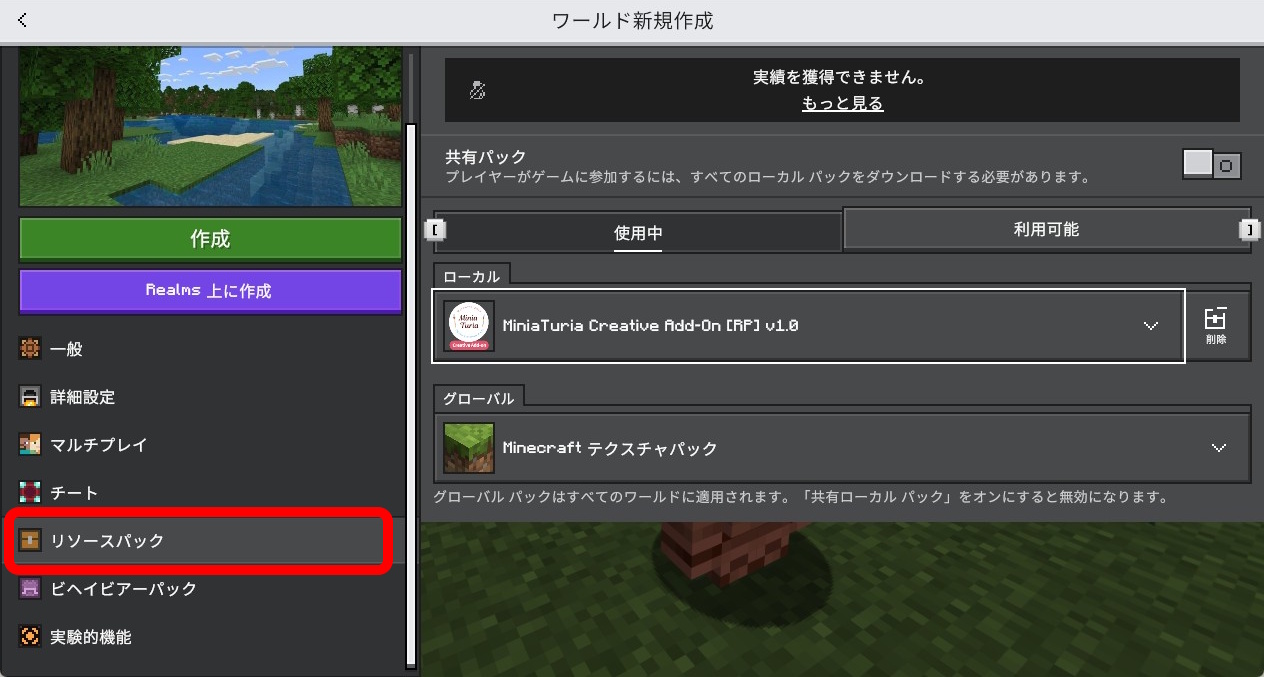
念のため リソースパック も確認 通常はビヘイビアーパックを有効化すると自動で有効になり 使用中 に表示される
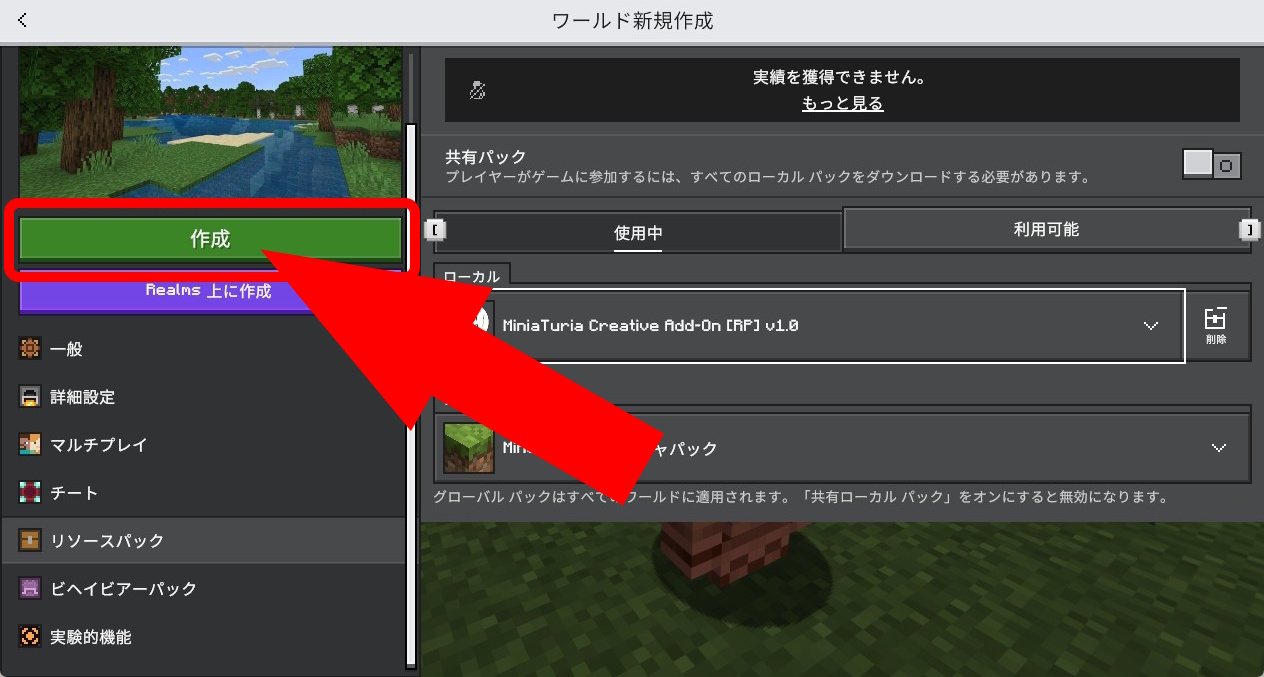
設定完了! 作成(または プレイ)を押してワールドへ
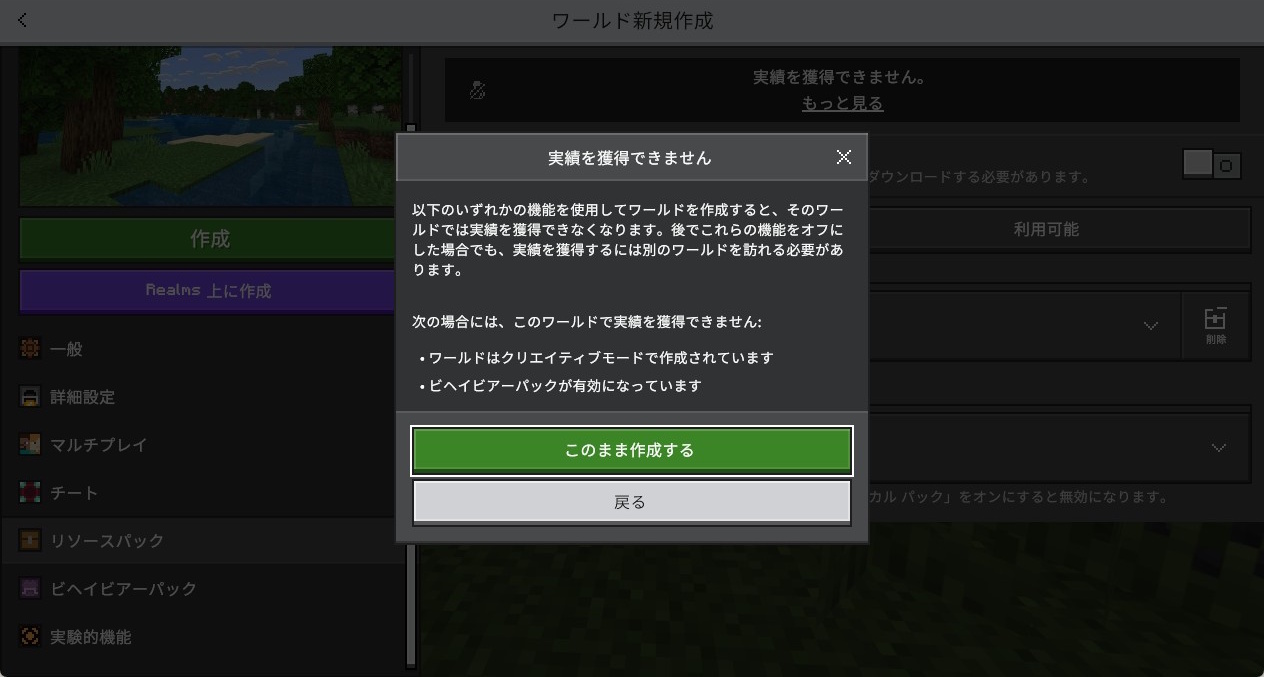
新規ワールド作成の場合、クリエイティブなので実績を獲得できないと出るけど、かまわず このまま作成する を押す
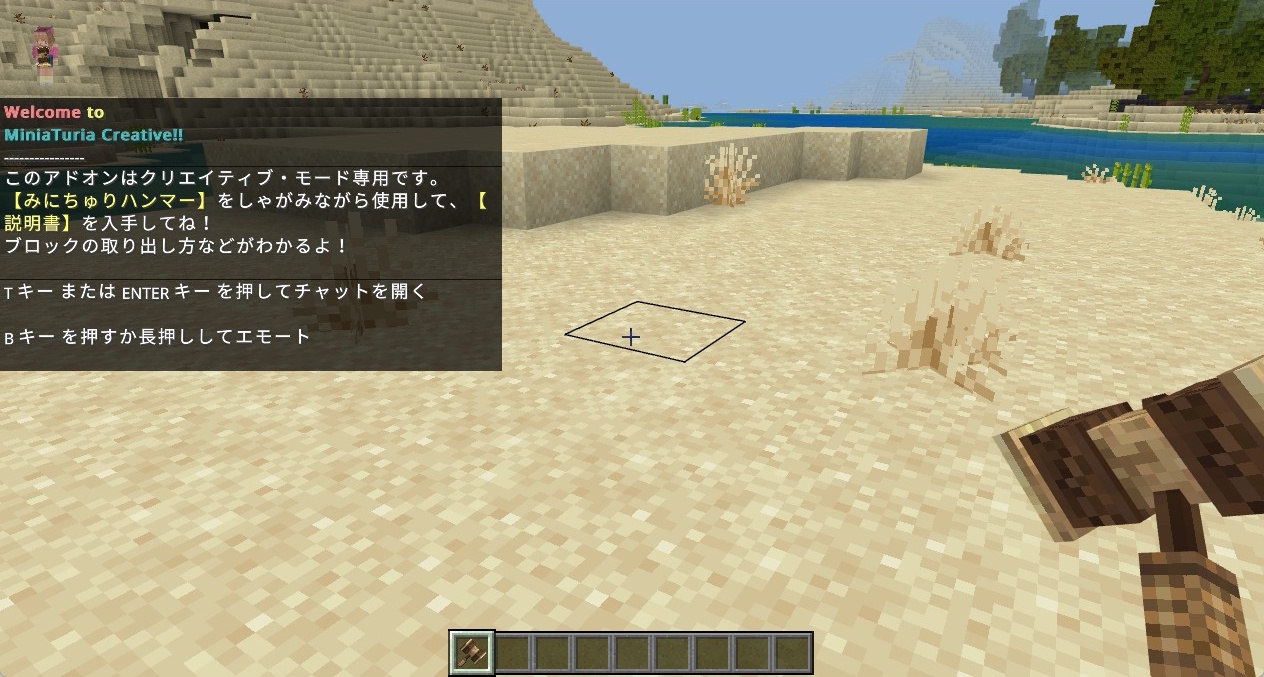
ワールドに入り、チャット欄に Welcome to MiniaTuria Creative!! と出て、ホットバーに みにちゅりハンマー を持った状態でゲームが始まれば、導入成功!🎊
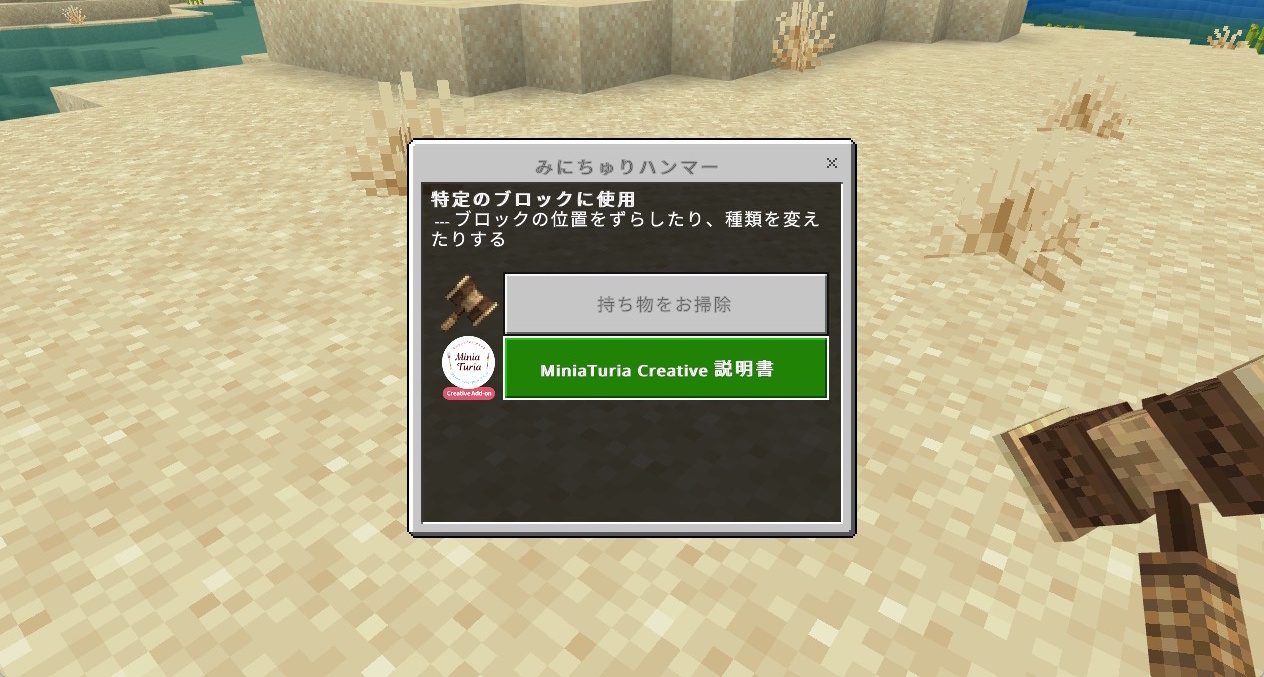
みにちゅりハンマー を持ったまま、スニークして(しゃがんで)使用 ウィンドウが開くので、MiniaTuria Creative 説明書 を押す
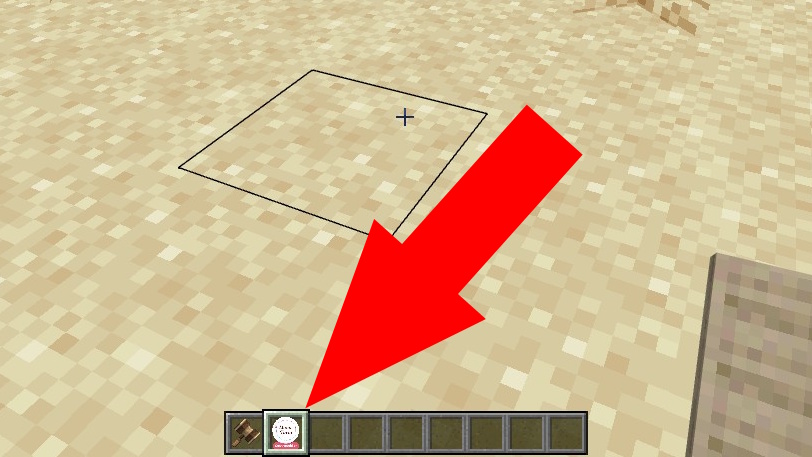
すると、説明書が手に入るので、使用して説明を読んでね! ブロックの取り出し方やツールの使い方がわかるので、建築開始🎉
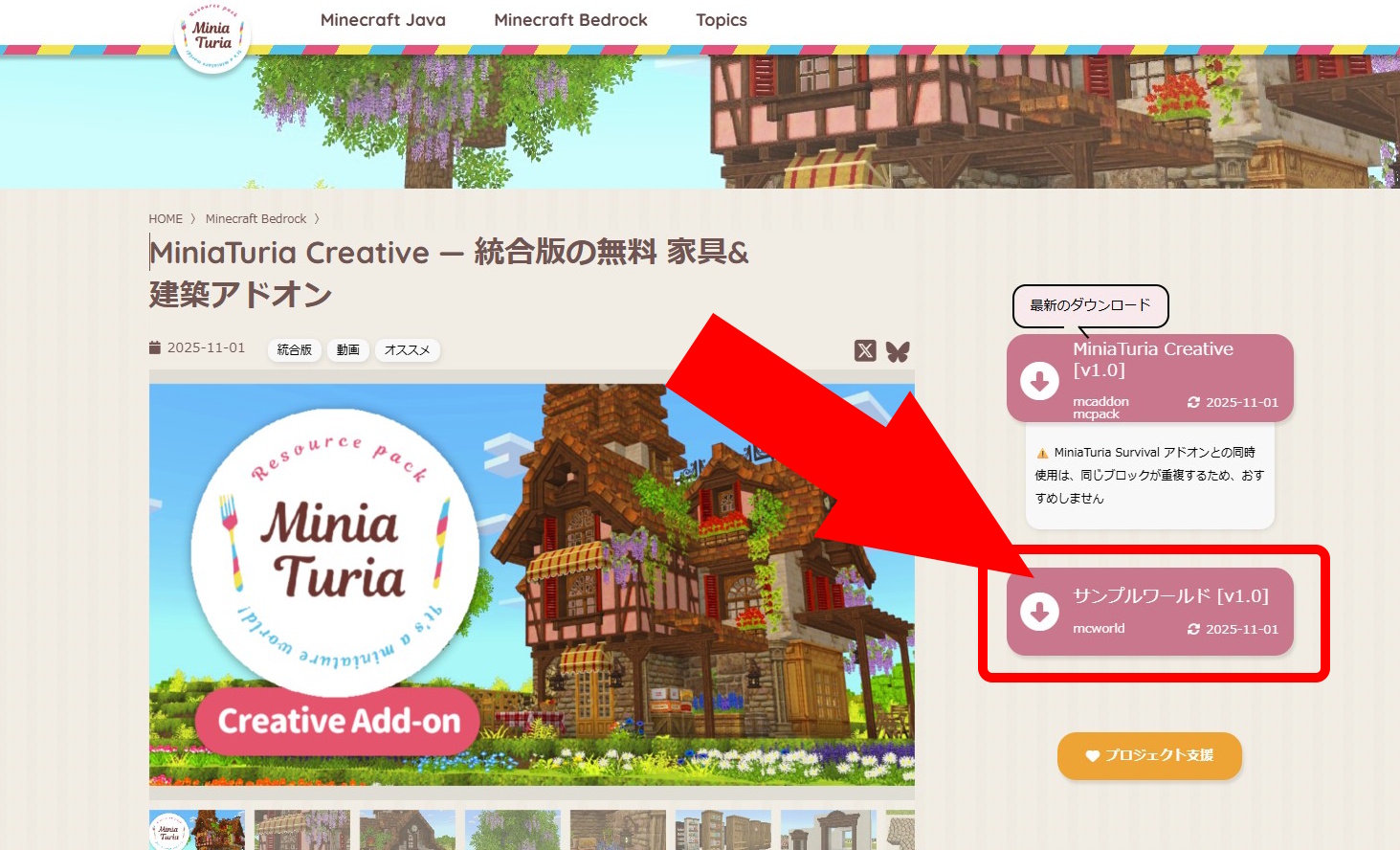
追加ブロックのラインナップを確認するには、サンプルワールド に入って見るのがイイ! このサイトのダウンロードページで サンプルワールドのダウンロードボタン を押す
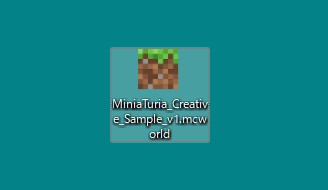
利用規約を最後まで読んで 規約を受け入れる を選択 MediaFire のダウンロードページに進み、.mcworld ファイル を入手
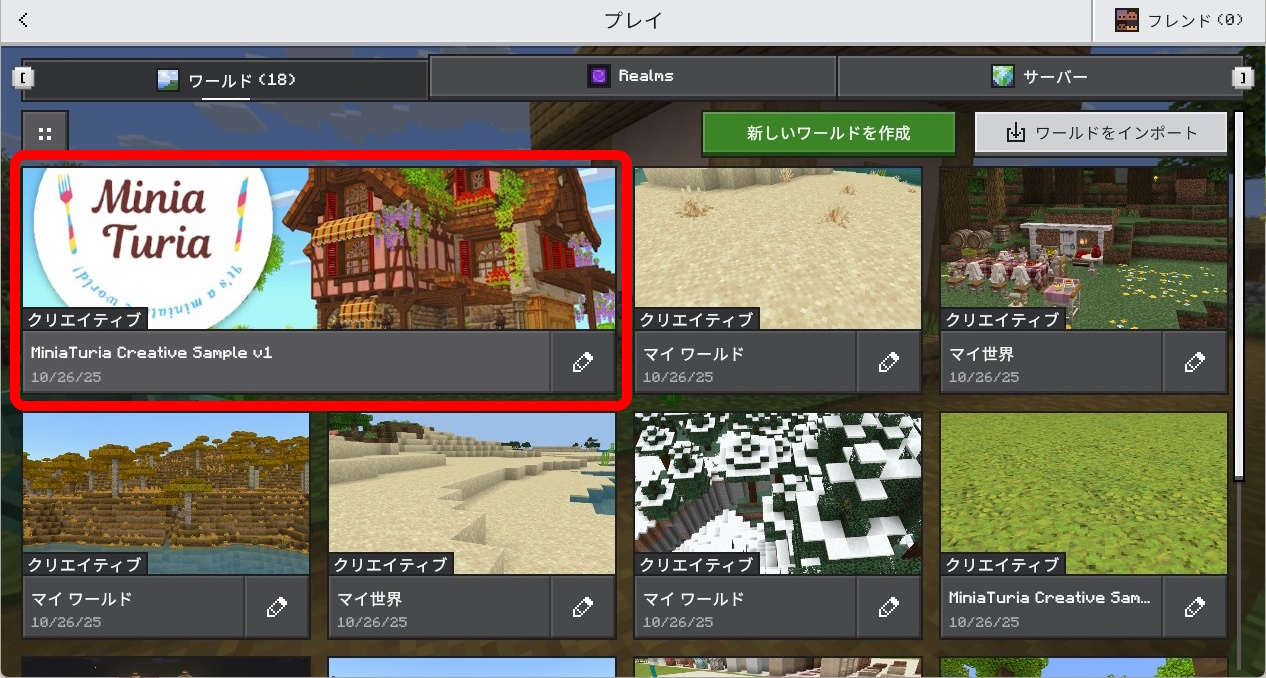
ダウンロードしたファイルをダブルクリック → ワールドがインポートされる プレイ を押すと、遊べるワールドの先頭に サンプルワールド が見つかる
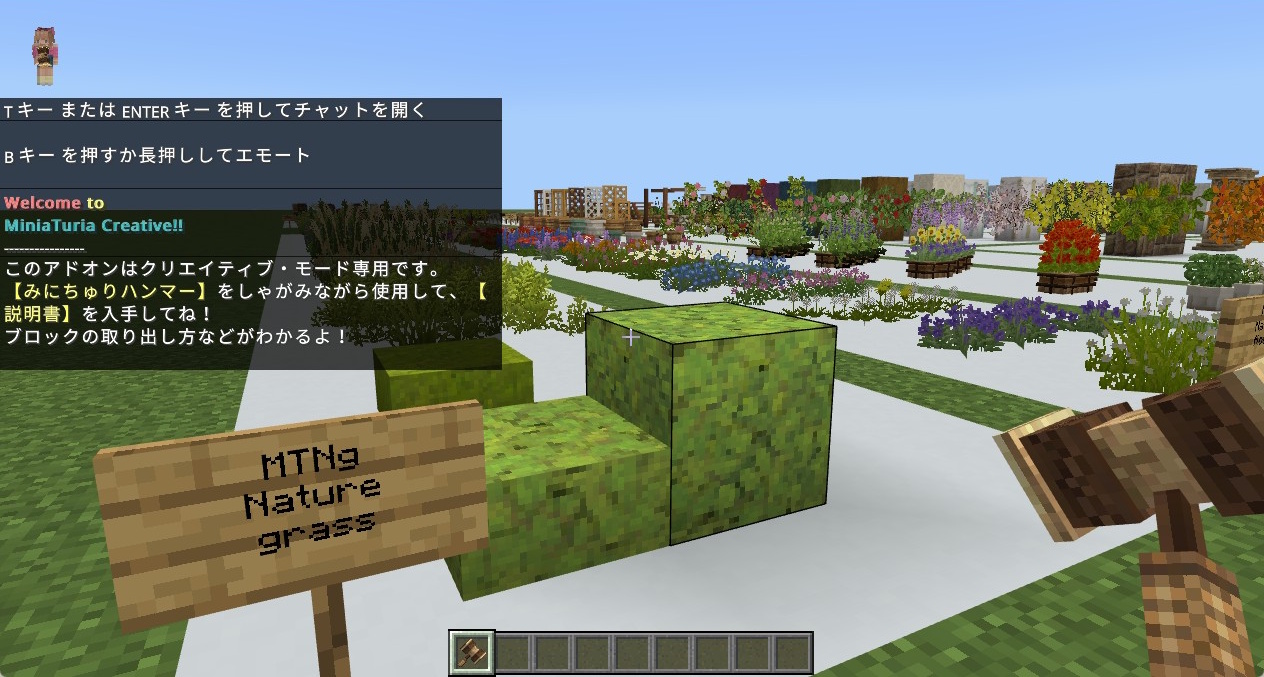
すでにアドオンをインポートしているなら、そのまま何もせずサンプルワールドに入る すると追加ブロックがちゃんと見れる!
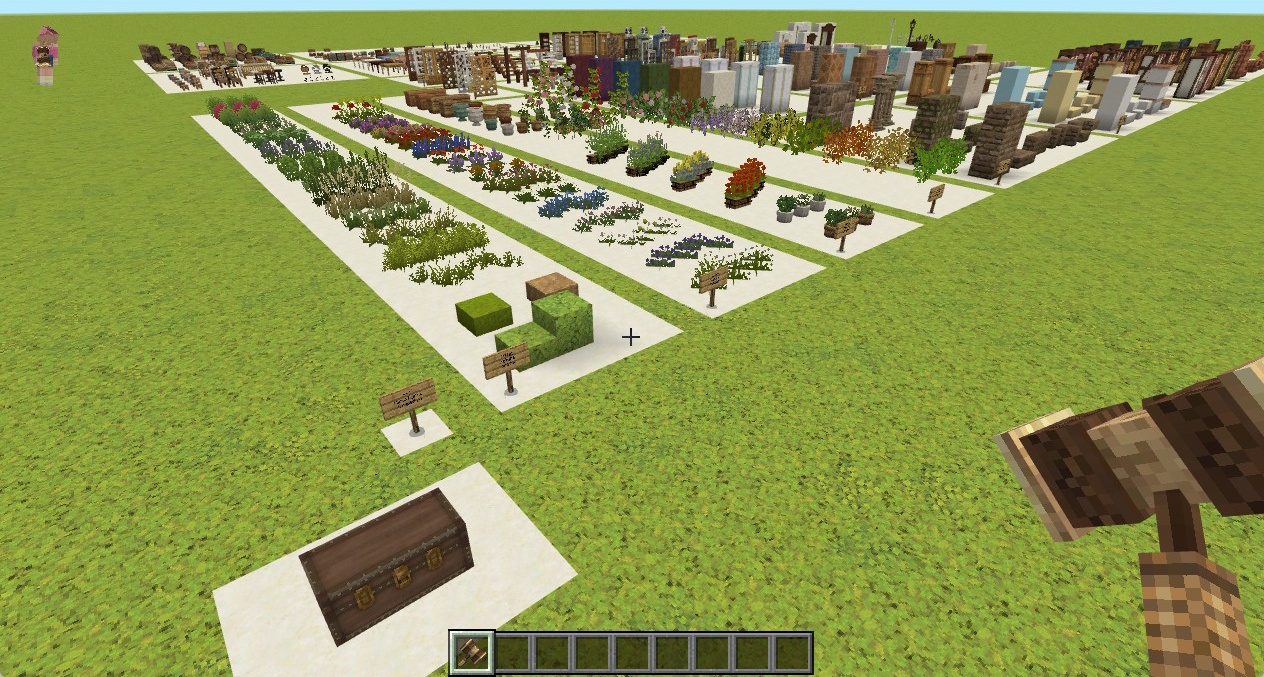
このワールドに MiniaTuria Texture pack も入れると、ワールドぜんぶがミニチュリになるよ! もしまだゲットしていないなら、このサイトのダウンロードページへ!
MiniaTuria_Creative.mcaddon.zip として保存されていることがある ファイル名を変更して .zip を削除 MiniaTuria_Creative.mcaddon を実行するとインポート開始 もくじ1 の 4 へ
ダウンロードページから ビヘイビアーパック と リソースパック をそれぞれ .mcpack 形式でダウンロード [B]_MiniaTuria_Creative.mcpack と [R]_MiniaTuria_Creative.mcpack の2ファイルを実行し、両方をインポート もくじ1 の 4 へ
ダウンロードした2つの .mcpack を .zip にリネーム zip を解凍してできたフォルダをマイクラの所定フォルダにコピー(ビヘイビアーパックとリソースパックで場所が異なる) 保存場所は「スマホ マイクラ アドオン 入れ方」などで検索して確認